Windowsのおすすめメールソフトは?長年Thunderbirdを使い続けている理由と便利な使い方
Windowsのパソコンでメールを使うとき、
「どのメールソフトを使えばいい?」
「OutlookとThunderbirdならどちらがいい?」
「仕事用メールとGmailなどをまとめて管理したい」
と迷う方もいらっしゃると思います。
以前のWindowsには「メール」というアプリが標準で用意されていましたが、現在はサポートが終了し、新しいOutlook for Windowsへの移行が進められています。
もちろんOutlookも選択肢の一つですが、仕事で毎日使うメールソフトを選ぶとき、私が重視しているのは新しい機能の多さだけではありません。
長く安定して使えること。
アップデートされても、普段使っている設定や操作方法が大きく変わらないこと。
そして、複数のメールアドレスを一か所で管理できること。
こうした理由から、私はWindowsでは長年Thunderbird(サンダーバード)を使用しています。
オクヤマデザインの独自ドメインメールだけでなく、普段使用しているフリーメールもThunderbirdに登録し、一つのメールソフトで確認できるようにしています。
一方、スマートフォンはiPhone、タブレットはiPadを使っているため、こちらではApple純正の「メール」アプリを使用しています。
今回は、実際に仕事でThunderbirdを使っている立場から、Windowsのメールソフトの選び方と、Thunderbirdをおすすめする理由、さらにメールを効率よく管理するための便利な使い方をご紹介します。
Windowsのメールソフトは何を使えばいい?
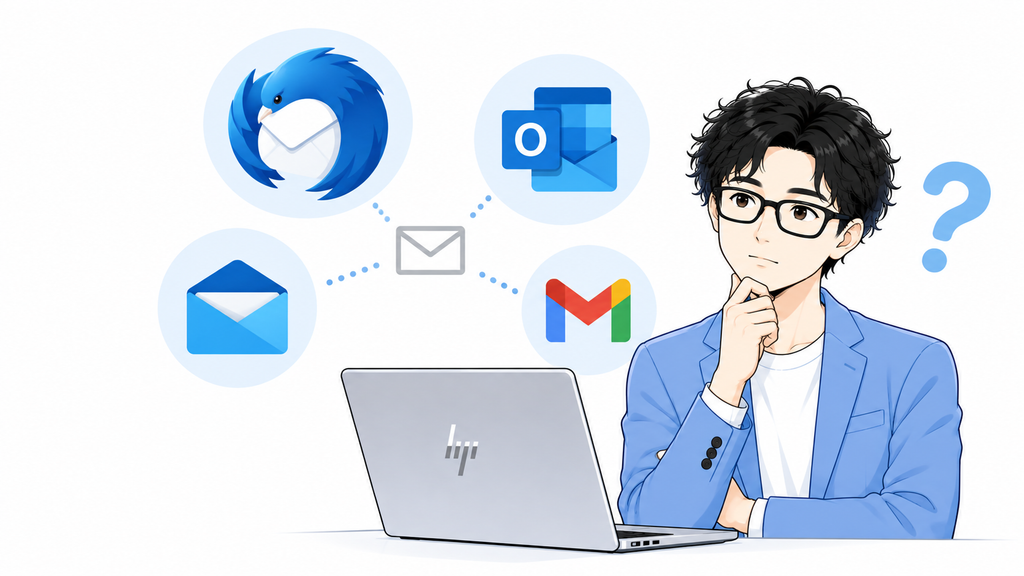
Windowsでメールを利用する方法はいくつかあります。
代表的なのは、
- Outlookを使う
- Thunderbirdなどのメールソフトをインストールする
- GmailなどのWebメールをブラウザから利用する
といった方法です。
どれが正解というわけではありません。
Gmailを一つだけ使っているのであれば、ChromeやEdgeからGmailを開くだけでも十分でしょう。
一方、仕事でメールを使っていると、
「会社の独自ドメインメール」
「お問い合わせ用メール」
「自分専用のメール」
「Gmailなどのフリーメール」
など、複数のメールアドレスを使うことがあります。
これらをそれぞれ別々に確認するのは意外と面倒です。
そのため、複数のメールアドレスを使っている方ほど、メールソフトで一元管理するメリットは大きいと思います。
Windows標準の「メール」アプリはサポート終了
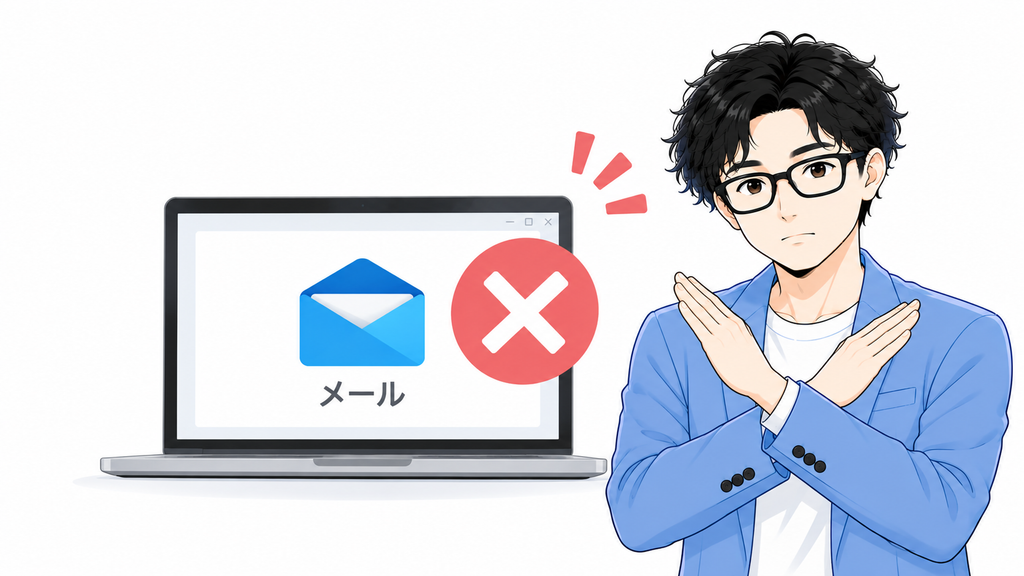
以前のWindowsには「メール」と「カレンダー」というアプリが用意されていました。
しかしMicrosoftによると、Windowsの「メール」「カレンダー」「People」は2024年12月31日にサポートを終了しています。
現在は新しいOutlook for Windowsへの移行が進められています。
新しいサービスやアプリが登場すること自体は悪いことではありません。
ただ、仕事で毎日使っている立場からすると、メールソフトの画面や操作方法が大きく変わることは、必ずしもメリットばかりではありません。
「今まであった設定はどこに行った?」
「以前できていた操作はどうすればいい?」
となると、そのたびに調べ直す必要があります。
特に会社では、複数のスタッフに使い方を説明し直さなければならないこともあります。
仕事道具だからこそ、長く同じ感覚で使えることも大切です。
私がWindowsでThunderbirdを使い続けている理由
オクヤマデザインでは、WindowsパソコンのメールソフトとしてThunderbirdを長年使用しています。
Thunderbirdは無料で利用できるオープンソースのメールソフトで、WindowsだけでなくmacOSやLinuxにも対応しています。
もちろん無料で使えることも魅力ですが、私がThunderbirdを使い続けている理由は、それだけではありません。
大きな理由の一つが、長年使っていても基本的な使い方が大きく変わらず、安定して使用できることです。
Thunderbird自体は継続的にアップデートされており、画面デザインや細かな機能が変更されることはあります。
それでも、アカウントの管理やメールの振り分けルールなど、仕事で頻繁に使用する基本的な考え方は大きく変わっていません。
長く使っていると、
「この設定ならここ」
「メールを自動で振り分けたいならここ」
という感覚で操作できます。
これは地味なことかもしれません。
しかし、毎日仕事で使用するソフトでは、私はかなり重要なことだと思っています。
メールソフトに求めているのは、頻繁に新しい操作を覚えることではなく、必要なメールを確実に送受信して、効率よく管理できることだからです。
その意味でThunderbirdは、長期間使い続けやすいメールソフトだと感じています。
複数のメールアドレスをThunderbirdにまとめています
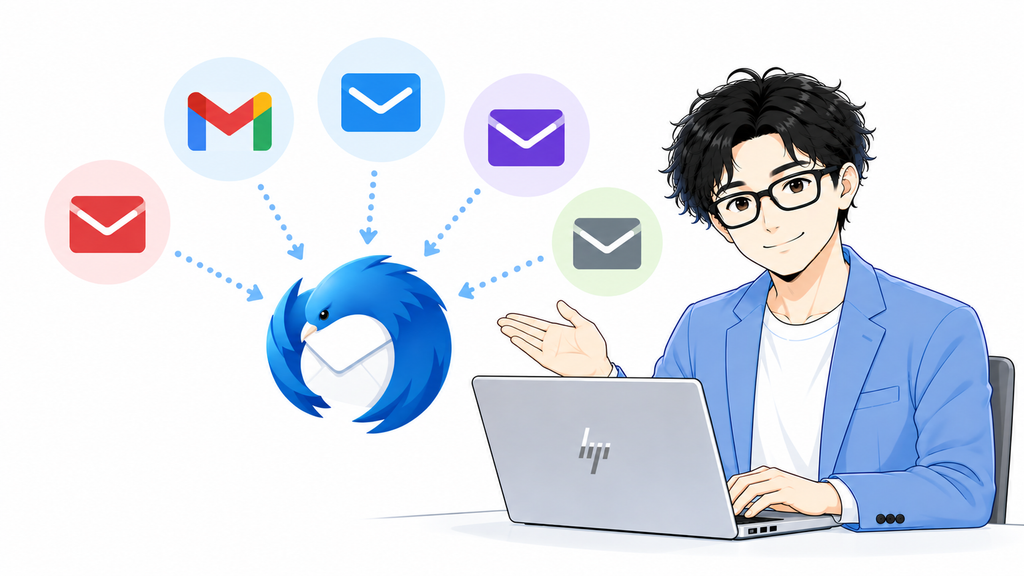
Thunderbirdのもう一つのメリットが、複数のメールアカウントをまとめて管理できることです。
私の場合、オクヤマデザインで使用している独自ドメインのメールだけでなく、フリーメールもThunderbirdで受信できるようにしています。
そのため、
Thunderbirdを開けば、普段使用しているメールをまとめて確認できます。
メールアドレスごとにブラウザを開いたり、それぞれのサービスへログインしたりする必要がありません。
Web制作の仕事をしていると、お客様からのメールだけでなく、
- ホームページからのお問い合わせ
- サーバーからのお知らせ
- ドメイン更新の案内
- 各種Webサービスからの通知
- ネットショップ関連のメール
など、さまざまなメールが届きます。
複数のアカウントを一か所にまとめられることは、毎日のメール確認を効率化するうえで非常に便利です。
iPhone・iPadではApple純正のメールアプリを使用

パソコンではThunderbirdを使っていますが、すべての端末を同じメールアプリに統一しているわけではありません。
スマートフォンはiPhone、タブレットはiPadを使用しているため、こちらではApple純正の「メール」アプリを使っています。
つまり私の場合は、
Windowsパソコン → Thunderbird
iPhone・iPad → Apple純正メール
という使い分けです。
IMAPなどを利用して適切に設定しておけば、パソコン、スマートフォン、タブレットから同じメールアカウントを確認できます。
すべての端末で同じメールソフトを使うことよりも、それぞれの端末で使いやすいものを選ぶ方が大切だと考えています。
Thunderbirdは「メッセージフィルター」を使うとさらに便利
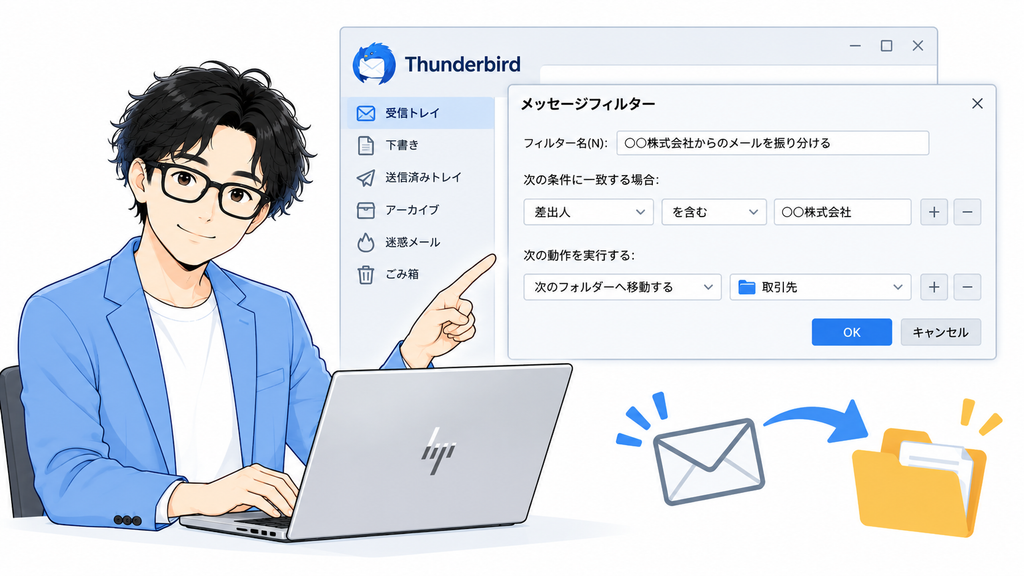
Thunderbirdを使うなら、ぜひ活用したいのがメッセージフィルターです。
簡単にいうと、
「この条件のメールが届いたら、自動的にこの処理をする」
というルールを作る機能です。
たとえば、
「特定のお客様から届いたメールを専用フォルダへ移動」
「お問い合わせフォームからのメールをお問い合わせフォルダへ移動」
「特定の件名が入ったメールを振り分け」
「重要なメールにスターを付ける」
といったルールを作れます。
仕事でメールを使っていると、受信トレイには重要なメールからお知らせまで、さまざまなものが入ってきます。
それを毎回人の手で整理するのは大変です。
機械的に判断できるものはThunderbirdに任せる。
これだけでも、メール管理はかなり楽になります。
Thunderbirdで振り分けルールを作る方法
Thunderbirdでは「メッセージフィルター」を使って振り分けルールを設定できます。
基本は、
条件を決める
↓
条件に一致した場合の動作を決める
という非常にシンプルな仕組みです。
たとえば、特定のお客様からのメールを専用フォルダへ移動したい場合、
「差出人に○○のメールアドレスを含む」
という条件を設定して、
「メッセージを○○フォルダへ移動する」
という処理を指定します。
設定しておけば、条件に一致するメールを受信したときに自動で整理できます。
差出人だけでなく、件名などを条件にすることもできるため、ホームページからのお問い合わせやネットショップの注文メールを振り分けるときにも便利です。
お客様ごとにフォルダを作っておく
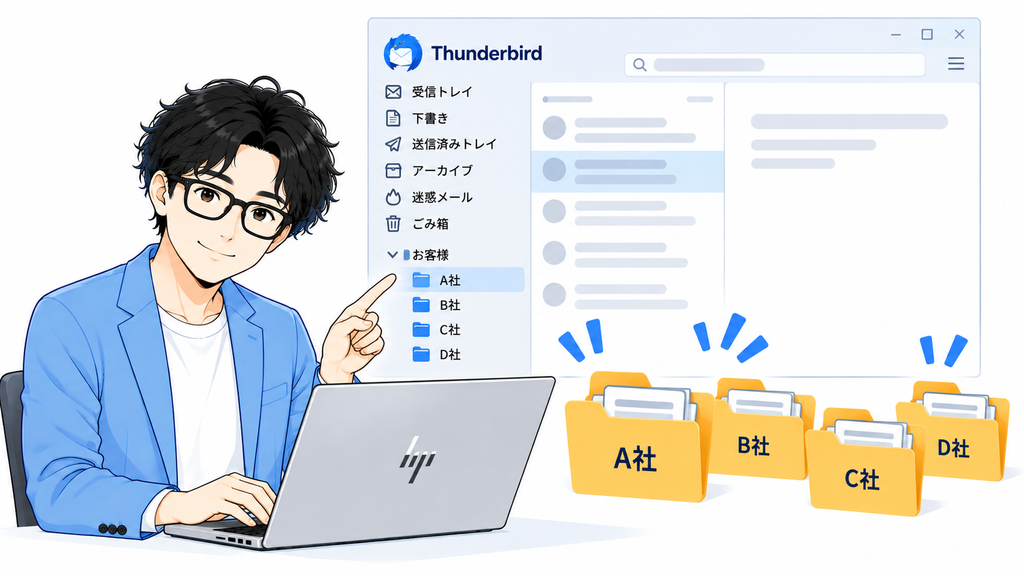
私のように仕事で多くのメールを受信する場合は、フォルダとメッセージフィルターを組み合わせるとさらに便利です。
たとえば、
受信トレイ
└ A株式会社
└ B株式会社
└ お問い合わせ
└ サーバー・ドメイン
└ Webサービス
といった具合です。
そこへ振り分けルールを設定しておけば、受信したメールをThunderbirdが自動的に整理してくれます。
ただし、フォルダは細かく作ればいいというものでもありません。
細分化しすぎると、
「どのフォルダに入ったか分からない」
という別の問題が出てきます。
最初は受信トレイを使いながら、メールが多くなってきたお客様やサービスから順番にフォルダを作るくらいでいいと思います。
重要なメールを見落とさないためにもルールを活用
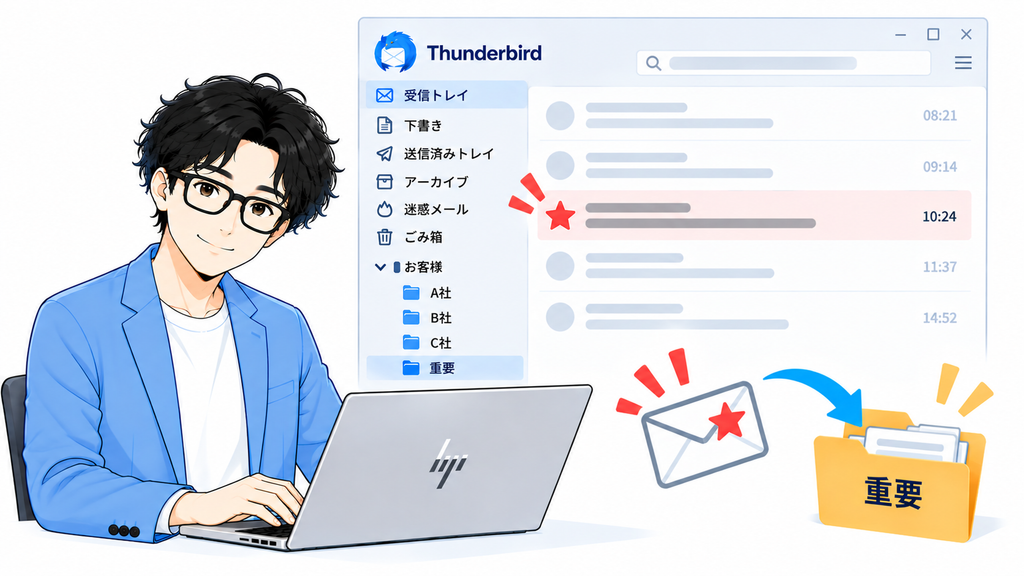
メールの振り分けというと「受信トレイをきれいにするため」と思われるかもしれません。
しかし、仕事ではそれ以上に、
重要なメールを見落とさないため
という目的で使うことをおすすめします。
たとえば、
「ホームページからのお問い合わせ」
「ECサイトからの注文」
「重要なお客様からのメール」
などに対して、専用フォルダへの移動やスターを付ける処理を設定しておけば、ほかのメールに埋もれにくくなります。
毎日たくさんのメールが届く方ほど、こうしたルールを作っておくと便利です。
複数アカウントをまとめるときは送信元に注意
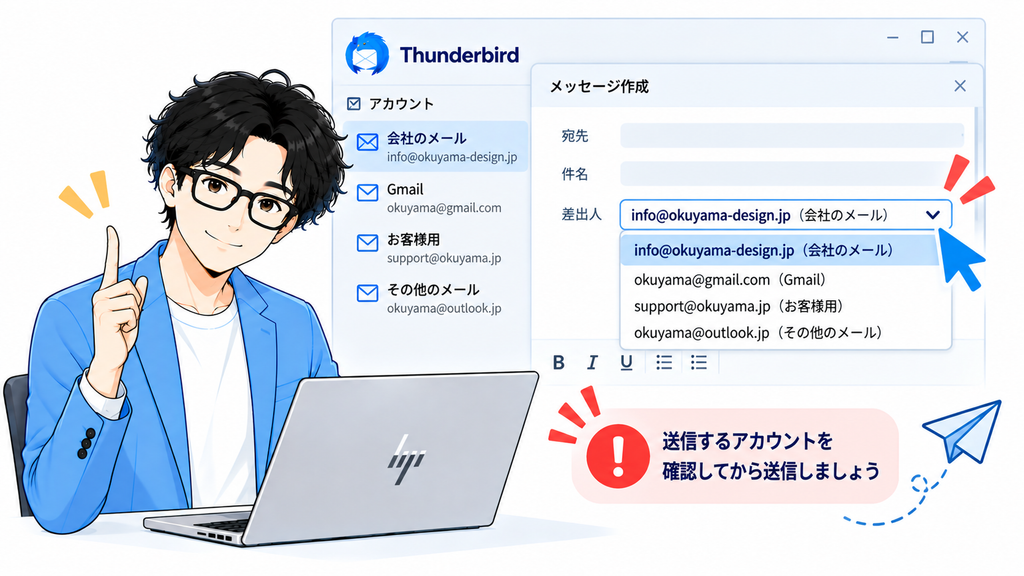
複数のメールアカウントを一つのThunderbirdに登録すると、とても便利です。
ただし、一つ気をつけたいのが送信元のメールアドレスです。
仕事用メールとフリーメールを登録していると、誤って別のアドレスから取引先へメールを送ってしまう可能性があります。
新規メールを作成するときには、「差出人」が正しいメールアドレスになっているか確認してから送信する習慣をつけておきましょう。
便利な一元管理だからこそ、ここは注意したいポイントです。
パソコン・iPhone・iPadで確認するならIMAPが便利
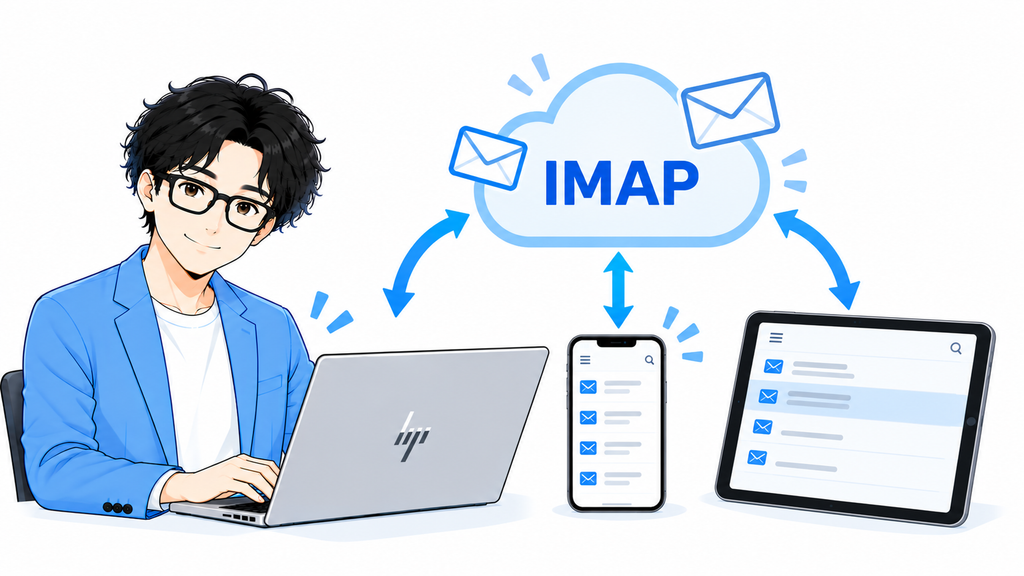
メールアカウントを設定するときに「POP」と「IMAP」という言葉が出てくることがあります。
私のように、
Windowsパソコン
+
iPhone
+
iPad
と複数の端末でメールを確認したい場合は、一般的にはIMAPの方が管理しやすくなります。
IMAPではメールをサーバー側で管理するため、複数の端末でメールの状態を同期しやすいという特徴があります。
ただし、契約しているメールサーバーの容量や会社の運用方法によって適切な設定は異なります。
特に独自ドメインメールを仕事で使用する場合は、サーバーの仕様も確認して設定しましょう。
パソコンを買い替えるときはメールの移行に注意
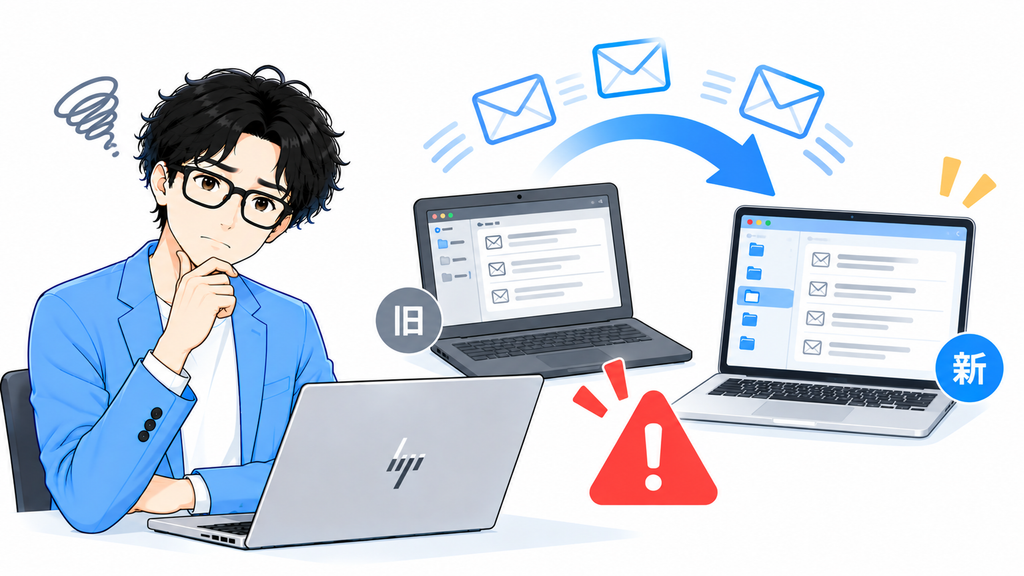
Thunderbirdに限った話ではありませんが、パソコンを買い替えるときにはメールの移行にも注意が必要です。
メールアドレスとパスワードを新しいパソコンに設定すれば、すべて元通りになるとは限りません。
特に確認しておきたいのが、
- 過去の送受信メール
- アドレス帳
- メッセージフィルター
- 作成したフォルダ
- 署名
- ローカルに保存しているメール
などです。
特にPOPでメールを受信していた場合、過去のメールが古いパソコンの中にしか残っていない場合があります。
仕事で使用しているメールには、お客様との過去のやり取りなど大切な情報が含まれていることもあります。
新しいパソコンへ移行するときは、古いパソコンを初期化する前にメールの保存状況や設定を確認しておきましょう。
結局、Windowsではどのメールソフトがおすすめ?
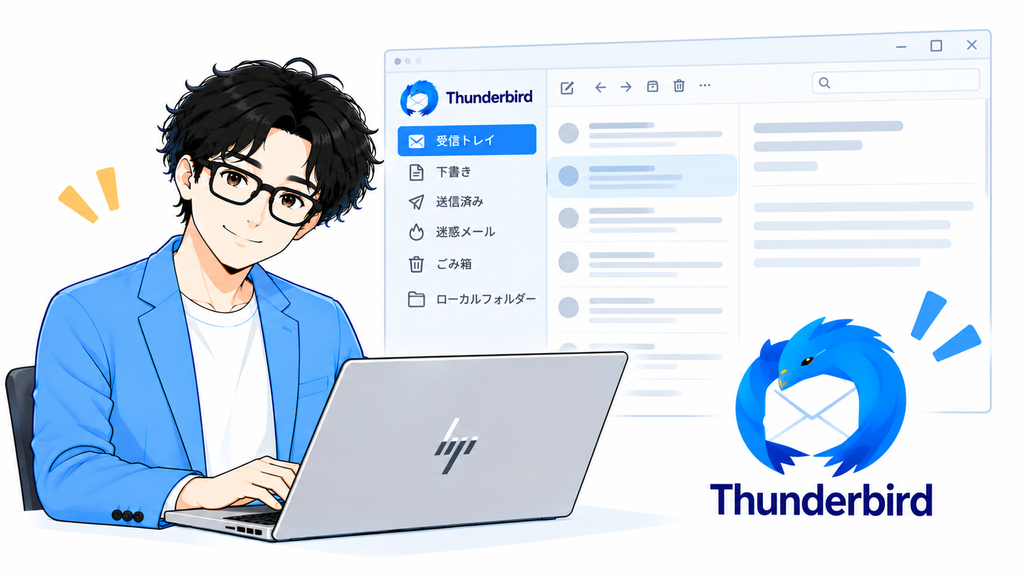
どのメールソフトが一番いいかは、使い方によって変わります。
Gmailを一つだけ利用している方であれば、ブラウザ版Gmailで十分かもしれません。
Microsoft 365を中心に仕事をしている会社であれば、Outlookの方が使いやすい場合もあります。
一方、
- 複数のメールアドレスをまとめて管理したい
- 独自ドメインメールを使いたい
- 仕事用メールとフリーメールをまとめたい
- メールをルールで自動的に整理したい
- できるだけ長く、同じ操作感で使い続けたい
という方には、私はThunderbirdをおすすめします。
新しい機能が次々に追加されることも便利ですが、仕事で毎日使う道具には「変わらないことの便利さ」もあります。
アカウント管理やメッセージフィルターなど、よく使う基本的な機能の考え方が大きく変わらず、長年使い続けられる。
私がThunderbirdを使っている大きな理由の一つです。
メール環境も仕事に合わせて整えてみましょう

メールソフトは、一度設定すると何年もそのまま使っている方が多いと思います。
しかし、
「メールアドレスが増えて確認が大変」
「必要なメールを探すのに時間がかかる」
「パソコンとスマートフォンでメールの状態が違う」
「重要なメールがほかのメールに埋もれてしまう」
といった状態になっているのであれば、一度メール環境を見直してみてもいいかもしれません。
メールソフトを変えるだけでなく、複数アカウントの一元化やフォルダ整理、メッセージフィルターなどを活用することで、毎日のメール確認を効率化できます。
オクヤマデザインでは、ホームページ制作だけでなく、独自ドメインメールの設定やホームページからのお問い合わせメールなど、Webサイトを運用するうえで必要となる環境についてもサポートしています。
毎日使うものだからこそ、できるだけ迷わず、安定して使える環境を作っておくことが大切です。
メール設定など、Webまわりのちょっとしたこともご相談ください
ホームページやECサイトを制作すると、メールの設定やパソコンの入れ替え、サーバーの設定など、Webサイト以外の部分で分からないことが出てくることがあります。
「新しいパソコンにメールを設定したい」
「複数のメールアドレスをまとめて管理したい」
「メールが突然受信できなくなった」
「Thunderbirdの設定が分からない」
といったご相談をいただくこともあります。
オクヤマデザインでは、ホームページ・ECサイト・Webシステムをご発注いただいたお客様については、こうした日常的なWeb・メールまわりのサポートも、可能な範囲で基本的に無償で対応しています。
ホームページを作るだけではなく、その後、実際に仕事で使っていくところまでお付き合いするのも、私たちの仕事の一つだと考えているからです。
もちろん、すべての作業を無償で対応できるわけではありません。
遠方への訪問が必要な場合や、作業に長時間を要する場合、継続的・頻繁なサポートが必要な場合などは、内容に応じて別途費用をご相談させていただくことがあります。
「これは制作会社に聞いてもいいのかな?」
というようなことでも、まずはお気軽にお尋ねください。
分かることであればお答えしますし、こちらで対応できることであればサポートいたします。
ホームページを納品して終わりではなく、その後も困ったときに相談できる制作会社でありたい。
オクヤマデザインでは、そんな関係を大切にしています。
お電話でのお問い合わせ
073-499-1033(平日10時~18時)
LINEでお問い合わせ