Excelで管理している業務をWebシステム化する方法|失敗しない進め方を解説

顧客情報や売上、在庫、見積書、作業日報などを、Excelで管理している会社は少なくありません。
Excelは手軽に使い始められ、計算や集計にも便利です。少人数で情報を管理している間は、Excelだけでも十分に対応できることがあります。
しかし、事業が成長して利用する人やデータが増えてくると、次のような問題が起こりやすくなります。
- どのファイルが最新版か分からない
- 複数人が同時に編集できない
- 同じ情報を何度も入力している
- 入力方法が担当者によって異なる
- 必要な情報を探すのに時間がかかる
- 間違って数式やデータを消してしまう
- 担当者しか使い方を把握していない
- 社外や現場から確認しにくい
こうした状態を改善する方法の一つが、Excelで管理している業務のWebシステム化です。
ただし、Excelの内容をそのままシステムに移せば、すべての問題が解決するわけではありません。大切なのは、現在の業務を整理し、「誰が・いつ・何のために使うのか」を考えたうえで、必要な仕組みをつくることです。
この記事では、Excelで管理している業務をWebシステム化する方法と、失敗しないための進め方を、オクヤマデザインの視点から分かりやすく解説します。
ExcelのWebシステム化とは?
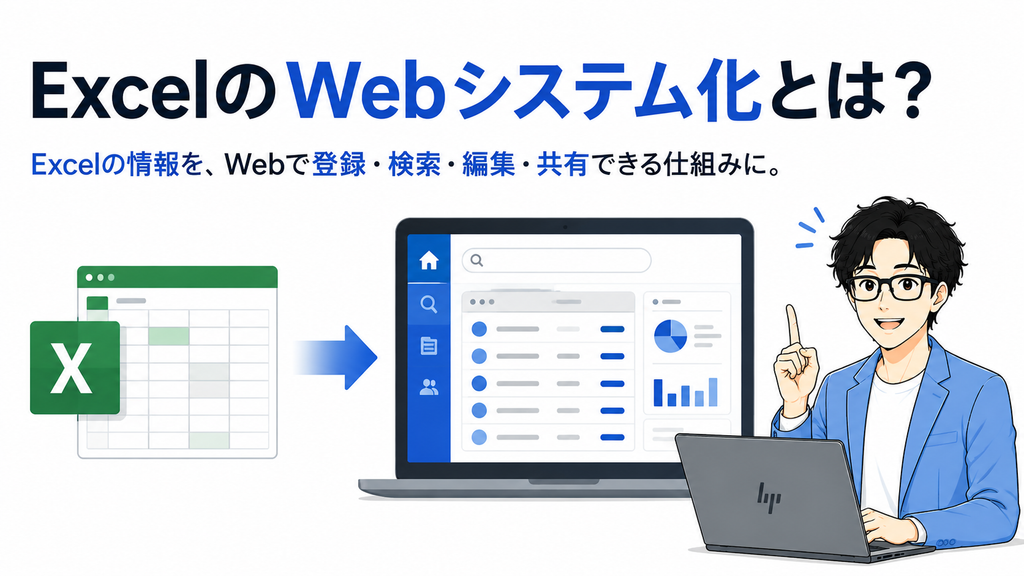
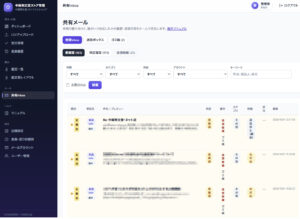
ExcelのWebシステム化とは、Excelファイルに入力・保存している情報を、Webブラウザ上で登録、検索、編集、共有できる仕組みに移すことです。
パソコンに専用ソフトをインストールしなくても、インターネットや社内ネットワークに接続できる環境があれば利用できます。システムの仕様によっては、スマートフォンやタブレットからの操作にも対応できます。
たとえば、Excelで管理していた顧客一覧をWeb化すると、担当者ごとに別のファイルを持つ必要がなくなり、全員が同じデータを確認できるようになります。
また、会社名や担当者名、対応状況などで検索したり、入力内容に応じて一覧を絞り込んだりすることも可能です。
Webシステム化しやすい業務
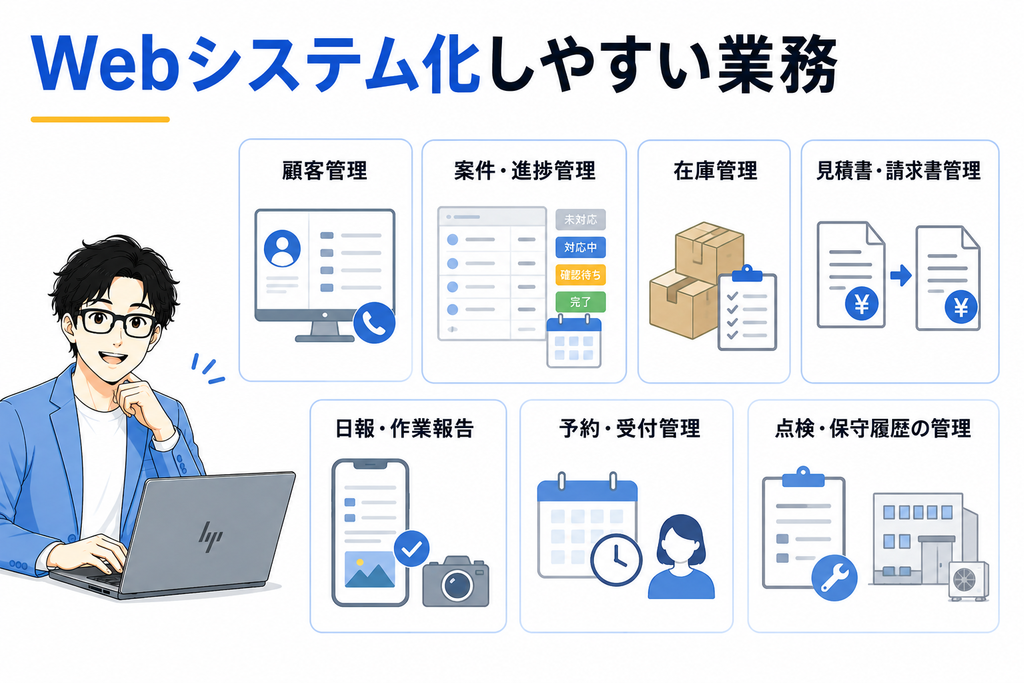
Excelで行われている業務のうち、Webシステム化に向いているものには、次のような例があります。
顧客管理
会社名、担当者名、連絡先、商談履歴、問い合わせ内容などを一元管理します。過去の対応内容を共有できるため、担当者が不在でも状況を確認しやすくなります。
案件・進捗管理
案件名、担当者、期限、進捗状況、見積金額などを管理します。「未対応」「対応中」「確認待ち」「完了」といった状態を一覧で確認できる仕組みもつくれます。
在庫管理
商品の入庫・出庫・現在庫を記録し、在庫数が一定以下になった商品を表示します。店舗、倉庫、担当部署ごとに在庫を管理することも可能です。
見積書・請求書管理
顧客情報や商品情報を呼び出して見積書を作成し、その内容を請求書へ引き継ぐことで、同じ情報を何度も入力する手間を減らせます。
日報・作業報告
現場や外出先からスマートフォンで作業内容を登録できるようにします。写真の添付や、上司による確認・承認機能を設けることもできます。
予約・受付管理
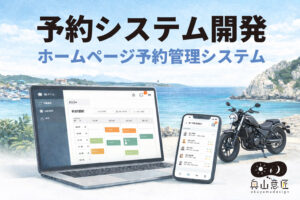
予約日時、顧客情報、担当者、対応状況などを管理します。ホームページの予約フォームと社内の管理画面を連携させる方法もあります。
点検・保守履歴の管理
設備や機器ごとに、設置日、点検日、修理内容、次回点検予定などを記録します。過去の履歴をすぐに確認できるため、保守業務の引き継ぎにも役立ちます。
Excel管理を見直した方がよいサイン
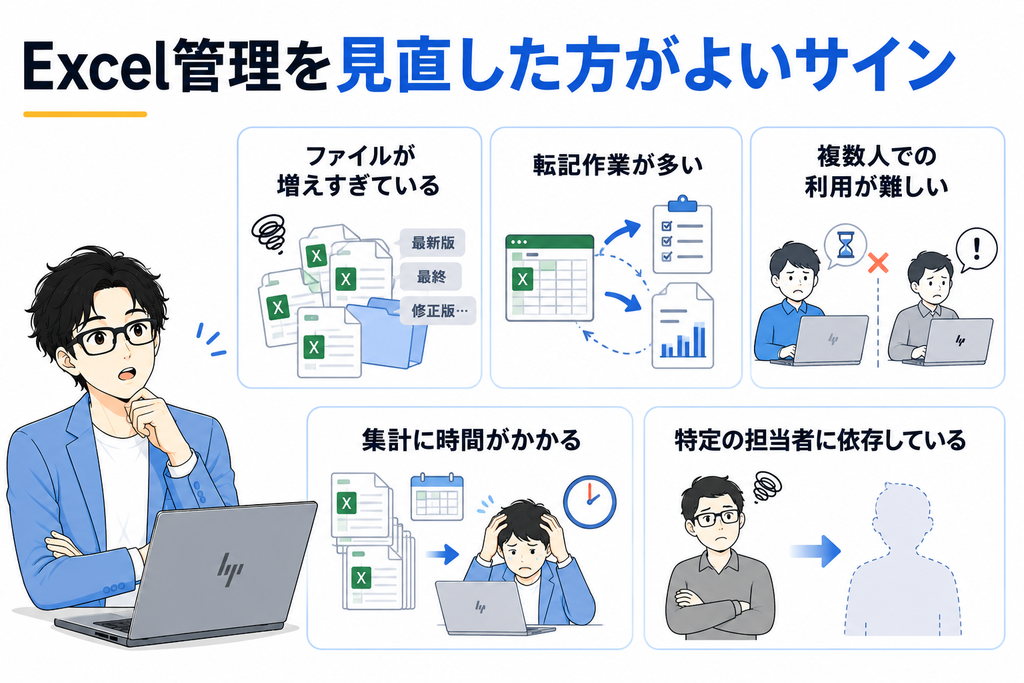
Excelを使っていること自体が問題なのではありません。現在の業務をExcelで無理なく管理できているのであれば、すぐにシステム化する必要はありません。
一方、次のような状況が増えている場合は、管理方法を見直す時期かもしれません。
ファイルが増えすぎている
担当者別、年度別、拠点別などにファイルが分かれ、必要な情報がどこにあるのか分からなくなっている状態です。ファイル名に「最新版」「最終」「修正版」などが増えている場合も注意が必要です。
転記作業が多い
問い合わせ内容を顧客一覧へコピーし、さらに見積書や売上表へ入力するなど、同じ情報を複数のファイルへ転記していると、作業時間と入力ミスが増えます。
複数人での利用が難しい
誰かがファイルを開いているため編集できない、変更内容が上書きされる、更新したことが他の人に伝わらないといった問題が起きている状態です。
集計に時間がかかる
月末になるたびに複数のExcelファイルを集め、数字をコピーして集計表を作っている場合、その作業を自動化できる可能性があります。
特定の担当者に依存している
複雑な数式やマクロの仕組みを一人しか理解しておらず、その人が休むと業務が止まってしまう状態は、会社にとって大きなリスクです。
ExcelをWebシステム化するメリット
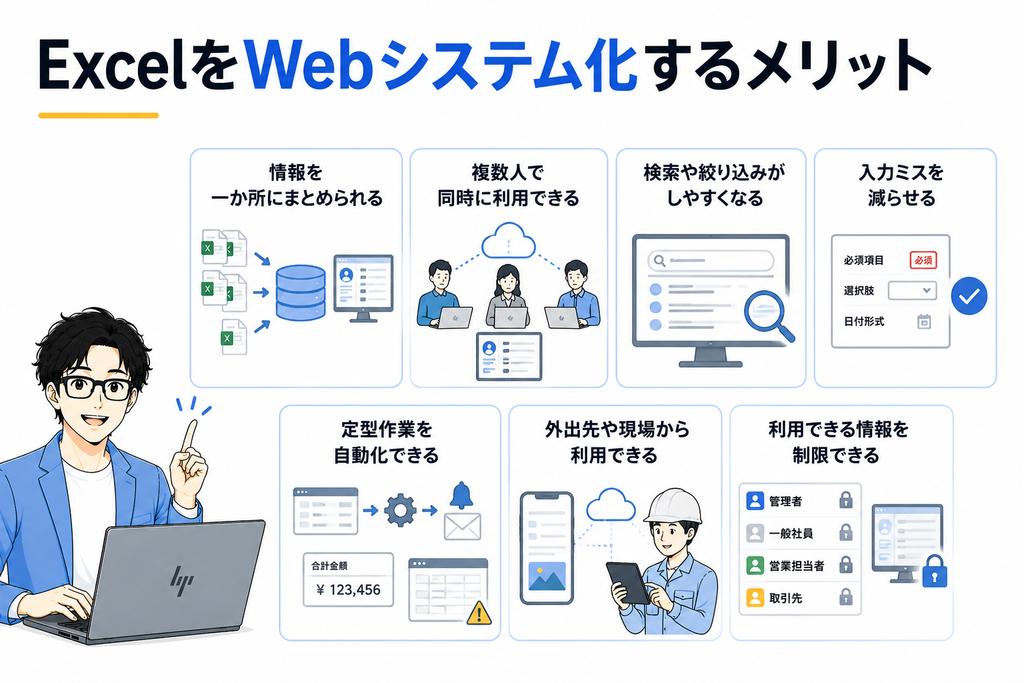
情報を一か所にまとめられる
部署や担当者ごとに分かれていた情報を、一つのデータベースで管理できます。全員が同じ情報を見るため、「どのファイルが正しいのか」を確認する時間を減らせます。
複数人で同時に利用できる
権限を持つ利用者が、同じシステムへ同時にアクセスできます。入力や更新の内容もすぐに反映されるため、情報共有がしやすくなります。
検索や絞り込みがしやすくなる
会社名、日付、担当者、進捗状況など、複数の条件から必要な情報を探せます。大量のデータから目視で探す作業を減らせます。
入力ミスを減らせる
選択肢、入力必須項目、文字数、日付形式などをあらかじめ設定できます。自由入力を減らすことで、「株式会社」と「(株)」のような表記のばらつきも抑えられます。
定型作業を自動化できる
入力された内容から合計金額を計算したり、期限が近い案件を表示したり、条件に応じて通知メールを送ったりできます。
外出先や現場から利用できる
スマートフォンやタブレットに対応すれば、帰社してから報告書を入力するのではなく、現場で情報や写真を登録できます。
利用できる情報を制限できる
管理者、一般社員、営業担当者、取引先など、利用者ごとに閲覧・編集できる範囲を分けられます。必要な人に必要な情報だけを表示することが可能です。
Webシステム化する前に整理したいこと
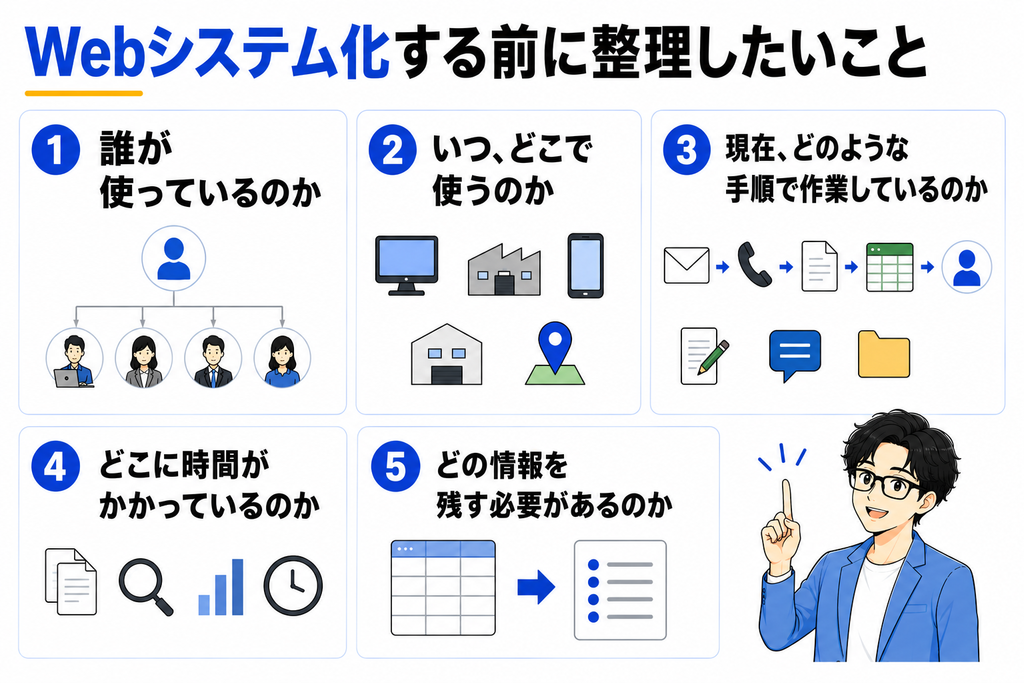
Webシステムの開発で最も大切なのは、機能を考える前に現在の業務を整理することです。
オクヤマデザインでは、Excelファイルだけを見るのではなく、実際にそのファイルがどのような流れで使われているのかを確認することが重要だと考えています。
1.誰が使っているのか
入力する人、確認する人、承認する人、集計する人を整理します。社内だけで使うのか、取引先や顧客も利用するのかによって、必要な画面や権限が変わります。
2.いつ、どこで使うのか
事務所のパソコンで使うのか、工場や倉庫で使うのか、外出先からスマートフォンで使うのかを確認します。利用場所によって、画面の大きさや操作方法も考える必要があります。
3.現在、どのような手順で作業しているのか
問い合わせを受けてから、誰がどこへ入力し、何を確認し、次の担当者へどのように伝えているのかを書き出します。
Excelへの入力だけでなく、電話、メール、紙の書類、口頭での連絡なども含めて整理することが大切です。
4.どこに時間がかかっているのか
転記、検索、集計、確認、承認など、現在負担になっている作業を洗い出します。システム化の目的は、Excelを使わなくすることではなく、この負担を減らすことです。
5.どの情報を残す必要があるのか
現在のExcelに項目が多くても、実際にはほとんど使われていないものがあります。反対に、備考欄へ毎回書いている内容が、本来は独立した項目として必要な場合もあります。
ExcelをWebシステム化する基本的な流れ
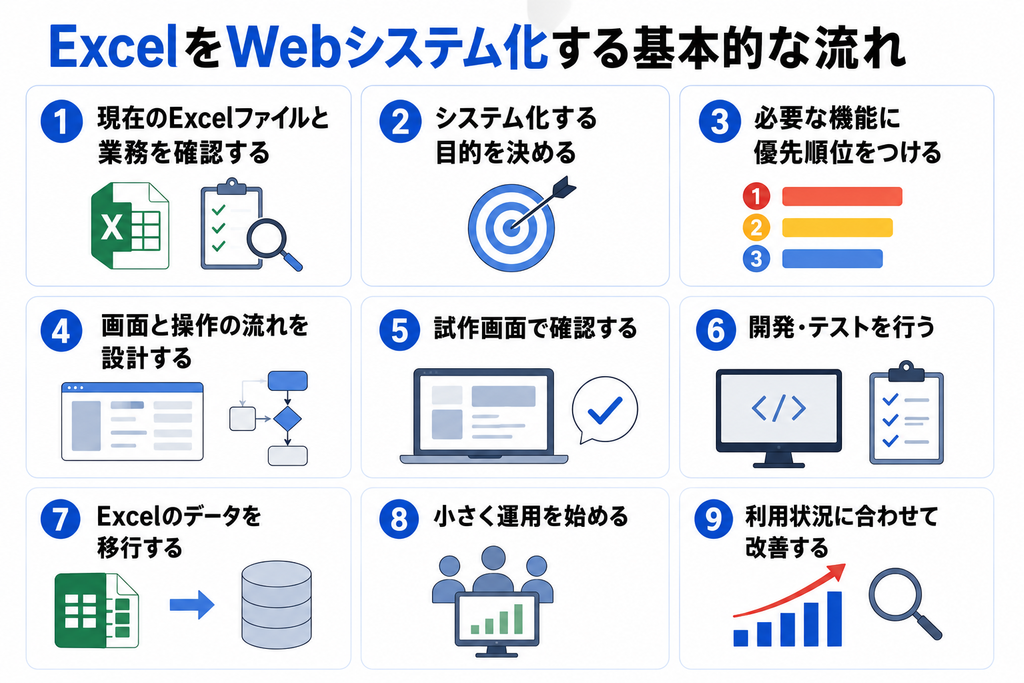
現在のExcelファイルと業務を確認する
まずは、日常的に使っているExcelファイルを集めます。入力項目、数式、マクロ、シート同士の関係、出力している帳票などを確認します。
同時に、実際の担当者から「どのように使っているか」「何が不便か」を聞き取ります。
システム化する目的を決める
「業務を効率化したい」だけでは、必要な機能を判断しにくくなります。
たとえば、次のように具体化します。
・顧客情報の重複入力をなくしたい
・月末の集計作業を半日に短縮したい
・外出先から案件の進捗を確認したい
・在庫切れを防ぎたい
・担当者が不在でも対応履歴を確認したい
目的が明確になると、優先してつくる機能も見えてきます。
必要な機能に優先順位をつける
最初からすべての要望を盛り込むと、費用と開発期間が大きくなり、操作も複雑になりがちです。
機能を次のように分けて考えると整理しやすくなります。
・業務を行うために必ず必要な機能
・できれば最初から欲しい機能
・運用後に追加してもよい機能
まずは中心となる業務をシステム化し、実際に使いながら機能を追加する方法もあります。
画面と操作の流れを設計する
どの画面から何を登録し、登録後にどの情報が表示されるのかを設計します。
機能が揃っていても、入力項目が多すぎたり、ボタンの位置が分かりにくかったりすると、現場で使われません。毎日使う人が迷わず操作できることが重要です。
試作画面で確認する
本格的な開発に入る前に、画面の構成や操作の流れを確認します。実際の担当者にも見てもらい、「必要な項目が足りない」「この順番では入力しにくい」といった意見を集めます。
開発・テストを行う
設計内容をもとにシステムを開発し、入力、検索、計算、権限、帳票出力などが正しく動くかを確認します。
実際の業務に近いデータを使ってテストすることで、運用開始後の問題を見つけやすくなります。
Excelのデータを移行する
既存のExcelデータを新しいシステムへ移します。ただし、表記のばらつき、重複、空欄、不要なデータが多い場合は、移行前に整理が必要です。
すべての過去データを移すのではなく、必要な期間や項目だけを移行する選択肢もあります。
小さく運用を始める
可能であれば、最初は一部の部署や担当者で試験運用します。Excelと併用する期間を設け、問題がないことを確認してから全体へ広げると安心です。
利用状況に合わせて改善する
実際に使い始めると、開発前には気づかなかった改善点が見えてきます。使われていない機能や、入力に時間がかかる項目を確認し、必要に応じて調整します。
Webシステムもホームページと同じように、つくって終わりではありません。
Webシステムに追加できる主な機能
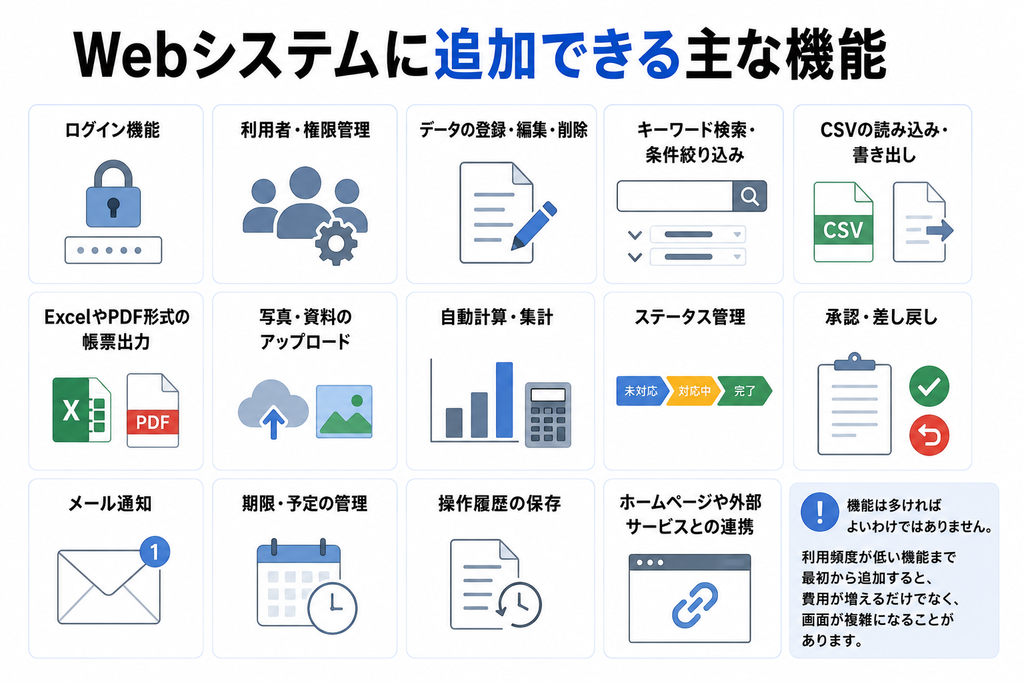
業務内容に応じて、次のような機能を組み合わせられます。
・ログイン機能
・利用者・権限管理
・データの登録・編集・削除
・キーワード検索・条件絞り込み
・CSVの読み込み・書き出し
・ExcelやPDF形式の帳票出力
・写真・資料のアップロード
・自動計算・集計
・ステータス管理
・承認・差し戻し
・メール通知
・期限・予定の管理
・操作履歴の保存
・ホームページや外部サービスとの連携
ただし、機能は多ければよいわけではありません。利用頻度が低い機能まで最初から追加すると、費用が増えるだけでなく、画面が複雑になることがあります。
Webシステム化で失敗しやすいケース
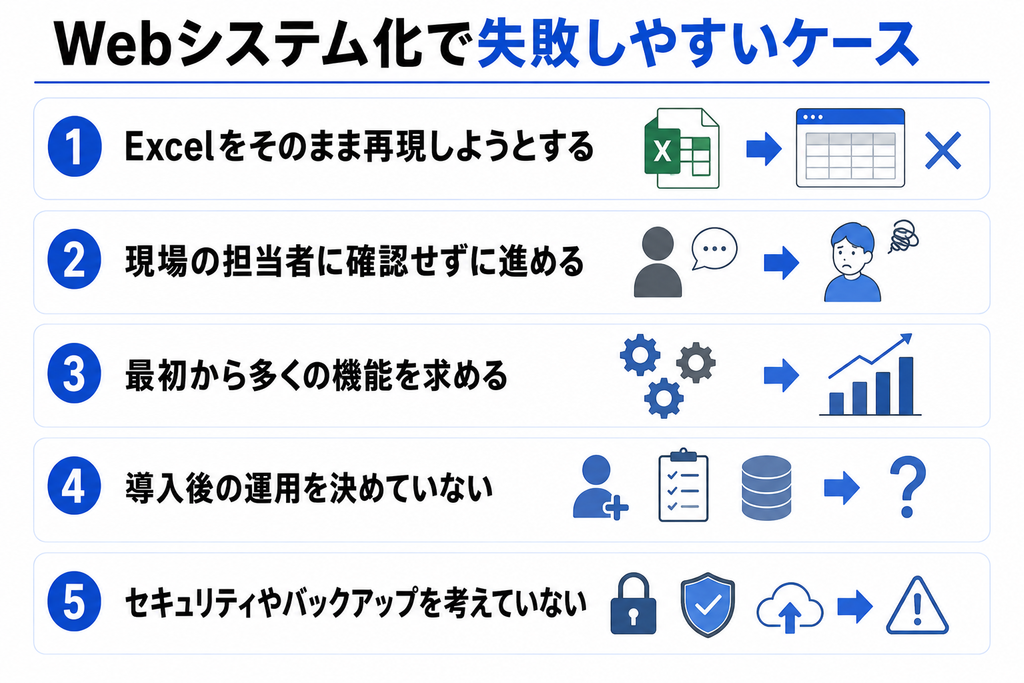
Excelをそのまま再現しようとする
Excelの列やシートを、そのままWeb画面へ置き換えようとすると、使いにくいシステムになることがあります。
ExcelとWebシステムでは、情報の持ち方や操作方法が異なります。現在のExcelを参考にしながらも、業務の流れに合った形へ組み直す必要があります。
現場の担当者に確認せずに進める
管理者だけで仕様を決めると、実際に入力する人にとって使いにくいものになる可能性があります。
日常的にExcelを使っている担当者の意見を、設計や試作の段階で確認することが大切です。
最初から多くの機能を求める
あらゆる例外に対応しようとすると、システムが複雑になり、予算や納期も膨らみます。
まずは発生頻度の高い基本業務を対象にし、特殊なケースは運用で対応するか、後から追加する方法も検討します。
導入後の運用を決めていない
誰が利用者を追加するのか、入力ルールをどう統一するのか、データを誰が確認するのかを決めていないと、システムを導入しても情報が整理されません。
開発とあわせて、運用ルールも整える必要があります。
セキュリティやバックアップを考えていない
顧客情報や売上情報などを扱う場合は、アクセス制限、通信の暗号化、パスワード管理、バックアップなどを検討しなければなりません。
「インターネットから利用できる」という便利さとあわせて、情報を守る仕組みも必要です。
Webシステム化の費用を抑えるには?
Webシステムの費用は、利用人数だけでなく、画面数、機能、権限の種類、外部サービスとの連携、データ移行、保守内容などによって変わります。
費用を抑えるために大切なのは、安い開発方法を探すことだけではありません。
・解決したい問題を絞る
・必要な機能に優先順位をつける
・既存のサービスで対応できる部分を確認する
・最初は小さな範囲から始める
・特殊な処理や例外を増やしすぎない
・将来追加する機能と、今必要な機能を分ける
業務によっては、完全なオーダーメイド開発ではなく、既存のクラウドサービスやWordPressを活用できる場合もあります。
一方で、既存サービスへ無理に業務を合わせることで、かえって作業が増えることもあります。初期費用だけでなく、毎月の利用料、更新費用、業務にかかる時間も含めて比較することが大切です。
Excelを残した方がよい業務もあります

すべてのExcel業務をWebシステムに置き換える必要はありません。
一人だけが使う簡単な計算表、短期間しか使わない資料、その都度自由に分析方法を変える集計などは、Excelの方が扱いやすいことがあります。
反対に、複数人が同じ情報を使う業務、繰り返し入力する業務、検索や進捗確認が多い業務、履歴を残す必要がある業務は、Webシステム化の効果が出やすい分野です。
大切なのは、Excelをなくすことを目的にしないことです。Excelが適している部分は残し、共有や自動化が必要な部分だけをWeb化する方法もあります。
オクヤマデザインが考えるWebシステム化
Webシステムをつくるとき、最初から「どの技術を使うか」を決める必要はありません。
まず確認したいのは、現在どのような業務を行い、どこで困っていて、導入後にどのような状態を目指すのかです。
オクヤマデザインでは、現在使用しているExcelや書類を確認し、担当者の方から実際の業務の流れを伺いながら、必要な機能を整理します。
また、システムは機能だけでなく、使いやすさも重要です。入力する人が迷わない画面、必要な情報を見つけやすい一覧、スマートフォンでも操作しやすい構成など、Web制作で培ってきた設計とデザインの視点を活かしてご提案します。
大規模なシステムを最初からつくるのではなく、必要な部分から段階的に開発し、実際の運用に合わせて改善していくことも可能です。
Excelでの業務管理にお悩みならご相談ください

「Excelファイルが増えすぎて管理できない」
「同じ内容を何度も入力している」
「担当者以外にも分かる仕組みにしたい」
「現場や外出先から情報を登録したい」
このようなお悩みがあれば、Excelで行っている業務をWebシステム化することで改善できる可能性があります。
まだ必要な機能が決まっていなくても問題ありません。現在使用しているExcelや業務の流れを確認しながら、どこまでシステム化するべきかを一緒に整理します。
業務用Webシステムの開発や、Excelで管理している業務の見直しをご検討の方は、オクヤマデザインへお気軽にご相談ください。
お電話でのお問い合わせ
073-499-1033(平日10時~18時)
LINEでお問い合わせ